![[1人2P] 서버 관리하기](https://images.unsplash.com/photo-1506399558188-acca6f8cbf41?crop=entropy&cs=tinysrgb&fit=max&fm=jpg&ixid=M3wxMTc3M3wwfDF8c2VhcmNofDE0fHxzZXJ2ZXJ8ZW58MHx8fHwxNzg5MDIyMzMwfDA&ixlib=rb-4.1.0&q=80&w=1200)
이 글은 한국디지털미디어고등학교 2학기 공업일반 수행평가를 위한 글이다.
2학기 주제는 필자가 가지고 있는 서버들을 관리하는 것을 주된 주제로 삼고, 서버를 관리하기 위한 여러 방법들과 실제 겪은 시행착오들을 중심으로 글을 적어볼 예정이다.
나는 왜 서버를 운영하는가
필자는 현재 디미고 내부 서비스(페이, 인트라넷, 위키) 등을 운영하고 있다. 그럼 이러한 서비스는 어느 컴퓨터에서 실행되고 있는가? 그것이 바로 서버이다.
서비스를 운영하기 위해서 서버는 필수적인 요소이다. 호스팅 서비스를 사용하고 있다 하더라도 그것 또한 서버의 일부분을 빌려 운영하는 것이기에 서버이다.
서버는 필자처럼 서비스를 운영하기 위해 운영하는 경우도 있고, NAS 등 클라우드 환경을 만들기 위해, 다른 서버를 관리하거나 로그를 분석하기 위해서 사용하는 경우도 있다.
서버의 특징으로는 24시간 쉬지않고 돌아가며 서비스의 가용성을 유지해야 하기 때문에 매우 비싸고 내구성이 뛰어난 장비들로 구성되어있다는 특징이 있을 것이다. 나머지는 일반적인 컴퓨터와 크게 다를 것은 없다.
서버 사양과 구성 소개
필자는 다음과 3개의 서버를 직접 운영하고 있다.
| 번호 | CPU | MEM | 호스팅 | 방화벽 |
|---|---|---|---|---|
| 1 | Intel Zeon 6Core | 12GB | X | X |
| 2 | 1vcpu | 1GB | Oracle Cloud Infrastructure | O |
| 3 | 2vcpu | 2GB | Digital Ocean | O |
1번 서버는 실제 서버실에 서버랙을 장착하여 운영하고 있다. 항온항습기도 갖춘 제대로된 서버실에서 돌아가고 있기 때문에 자체 운영이어도 큰 걱정은 없다.
이와 달리 2, 3번 서버는 호스팅 서비스를 이용해서 서버의 일부분을 빌려 사용하고 있다. Oracle Cloud Infrastructure(OCI)와 Digital Ocean은 가격도 없거나 저렴해서 필자가 서버를 사용하는데 큰 도움을 주고있다. 호스팅 서비스의 장점은 방화벽이나 네트워크 구성등을 연계된 대규모 서비스들을 이용해서 내 입맛대로 구성할 수 있다는 점에 있을 것이다.
그럼 방화벽을 따로 구성하지 않은 1번 서비스는 위험한 것인가? 그렇지 않다. 모든 서버에서는 웹서비스를 운영하고 있으며, 서버 앞단에 Cloudflare 프록시를 달아서 운영중이기 때문에 어느정도 대규모 공격은 Cloudflare에서 알아서 차단해준다.
서버 OS 선택과 설치
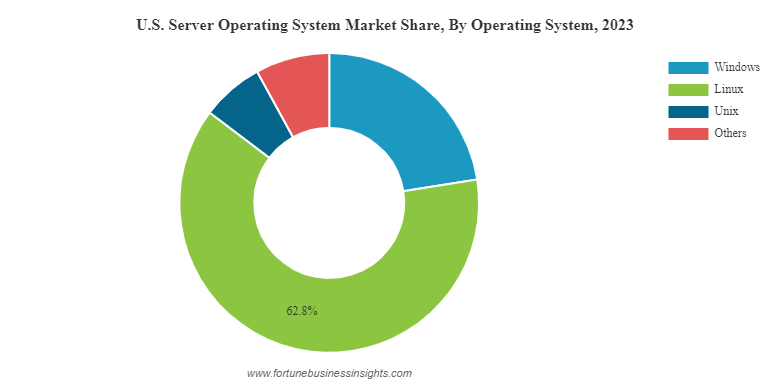
서버에 들어갈 OS를 고르는건 이후 구축 과정을 어떻게 가져갈 것인가, 어떤 서비스를 운영할 것인가 등을 종합적으로 고려해서 진행된다.
요즘은 대부분은 Linux 계열의 서버를 많이 선호하는 분위기다. OS 자체도 다루기 쉽고, 높은 확장성을 제공하기 때문이다.
필자도 현재 모든 서버를 Linux의 배포판인 Ubuntu를 이용해서 운영중에 있다. Ubuntu는 Linux의 배포판인 Debian를 개량한 것인데, 초보자도 쉽게 사용할 수 있을 만큼 설치와 운용이 어렵지 않다.
여담으로 우리나라의 오래된 서비스나 기업에서는 윈도우 서버를 쓰는 경우를 종종 볼 수 있다.
서버 초기 세팅
필자는 서버 세팅 과정에서 가장 먼저 하는 것은 SSH를 설정하는 것이다.
서버를 수정하거나 새로운 배포를 올릴 때 매번 서버실에 가서 작업하는 것은 여간 귀찮은 일이 아닐 수 없다.
이를 해결하기 위해 원격에서도 서버를 관리하는 방법이 사용되는데, 이것이 SSH(Secure SHell)이다.
SSH의 설정은 관리자(필자)의 SSH 공개키를 서버에 등록하는 과정이 전부이다. 접속할 땐 사용자 이름과 서버의 IP, 필자의 개인키로 접속할 수 있다. 비밀번호 방식도 사용할 수 있지만 보안의 문제로 권장되진 않는다.
이후 필요에 따라 사용자 계정과 권한 설정을 해주고, OS 방화벽 등을 설정해주면 서버 운용을 위한 초기 세팅은 얼추 마무리 된다.
Docker 설치하기
서버 기초 구성이 끝났다면, 이제 실제 서비스를 운영해볼 차례이다.

필자는 Docker를 이용해서 컨테이너 방식으로 서비스를 운영한다. 컨테이너는 서버 내에 샌드박스 형태로 미니 서버를 더 만든다고 생각하면 쉽다. 여러 서비스가 한 번에 돌아가는 서버에서 서비스별로 환경을 분리함으로써 라이브러리 충돌 등을 방지할 수 있고, 버전관리 및 배포가 매우 용이하다는 장점이 있다.
Docker는 앞서 말했듯 컨테이너로 구성되는데, 이 컨테이너는 이미지를 실행한 결과이다. 서비스를 배포할 땐 배포를 위한 이미지를 만들고 이를 서버에서 컨테이너 형식으로 실행하면 되는 것이다.
쿠버네티스와 도커를 직접적으로 비교할 순 없지만, 간단히 비교하면 컨테이너 실행 vs 컨테이너를 여러 서버에서 실행 정도로 비교할 수 있겠다.
서버가 많으면 많을수록 묶어 관리하는게 편하기 때문에 쿠버네티스를 많이 사용한다.
도커는 다음 명령어를 이용해 설치할 수 있다.
sudo apt update
sudo apt install ca-certificates curl
sudo install -m 0755 -d /etc/apt/keyrings
sudo curl -fsSL https://download.docker.com/linux/ubuntu/gpg -o /etc/apt/keyrings/docker.asc
sudo chmod a+r /etc/apt/keyrings/docker.asc

sudo tee /etc/apt/sources.list.d/docker.sources <<EOF
Types: deb
URIs: https://download.docker.com/linux/ubuntu
Suites: $(. /etc/os-release && echo "${UBUNTU_CODENAME:-$VERSION_CODENAME}")
Components: stable
Architectures: $(dpkg --print-architecture)
Signed-By: /etc/apt/keyrings/docker.asc
EOF

sudo apt update
sudo apt install -y docker-ce docker-ce-cli containerd.io \
  docker-buildx-plugin docker-compose-plugin

sudo systemctl start docker
짧게 설명하자면 공식 GPG 키 및 저장소 등록, 다운로드, 실행의 과정을 거친다.
Dokploy로 배포 관리하기
그럼 이제 진짜진짜 서비스를 배포할 차례이다.
필자는 Dokploy라는 PaaS(Platform as a Service)를 사용할 것이다.

Dokploy의 장점은 최초 1회의 서버 설정 이후는 GUI 관리 콘솔에서만으로도 모든 서비스의 배포, 업데이트, 백업, 관리, 모니터링을 수행할 수 있다. 웹 서버 설정, Traefik 설정까지 알아서 다 진행해주기 때문에 소규모 서비스를 많이 운영하고자 한다면 이만한게 없을 것이다.
그럼 Dokploy를 설치해보며 설명을 이어가보자.
curl -sSL https://dokploy.com/install.sh | shDokploy는 놀랍게도 이 한 줄로 설정을 마칠 수 있다.
그런데 필자는 처음 Dokploy를 설치할 때 설치는 잘 되었지만, 내부 기능이 잘 작동하지 않는 문제가 있었다. 이 문제를 해결하기 위해 하루 넘게 사투했던 기억이 있다.
문제는 커널(Kernel)이었다. Dokploy는 한 줄로 자동 설치를 지원하기 때문에 시스템의 환경을 자동으로 인식해서 진행한다. 하지만 필자가 사용하고 있던 OS의 커널이 Dokploy 시스템의 환경 인식에 오류를 일으킨 모양이었다.
이 문제를 해결하기 위해 필자는 커널을 바꾼다는 선택을 하였다. 서버가 사용중이지 않았기 때문에 내릴 수 있던 결정이었다. 커널을 교체한 이후 Dokploy를 다시 설치하니 잘 작동하였다.
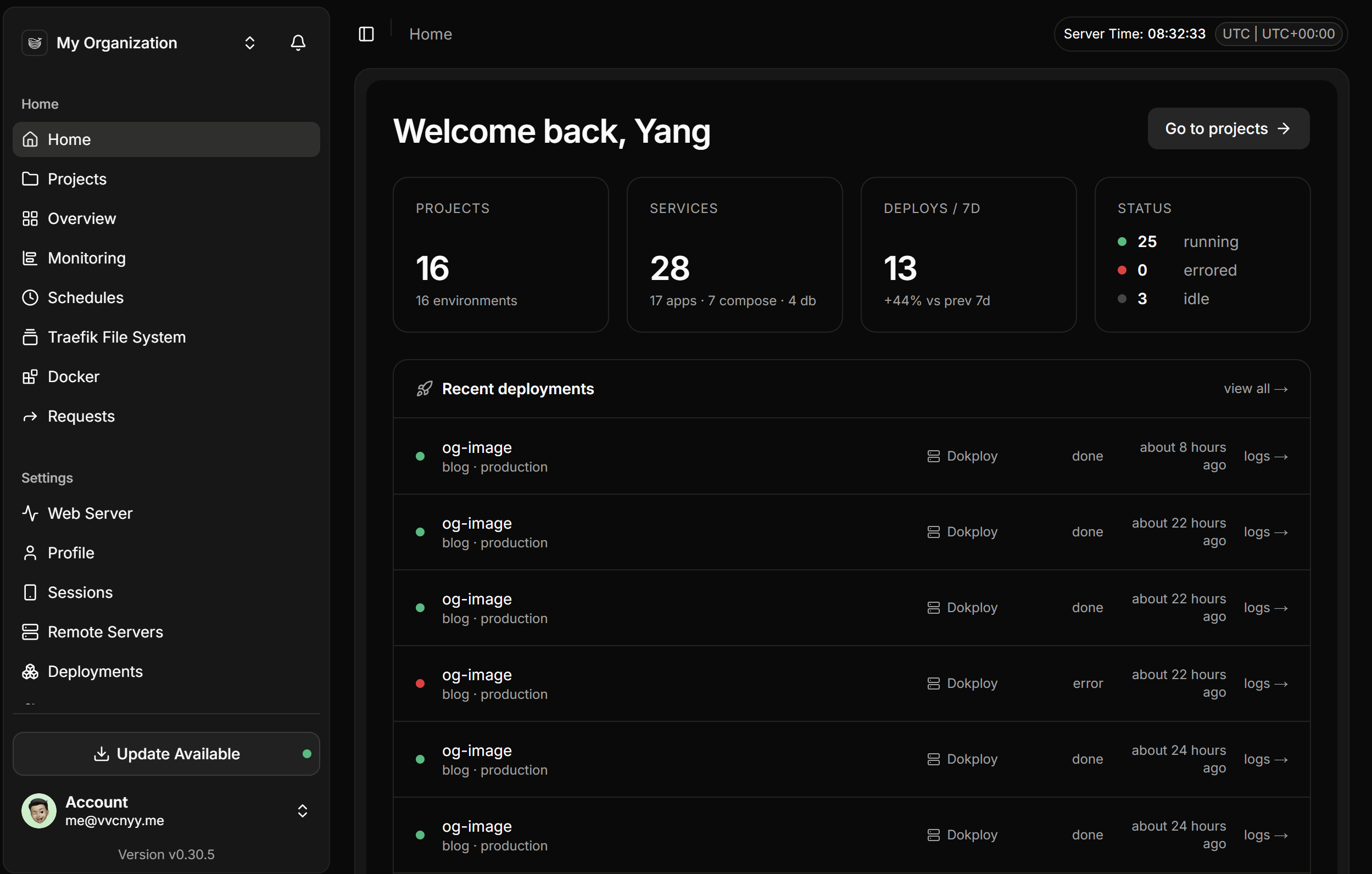
Dokploy를 설치하면 이렇게 GUI로 된 콘솔에 들어올 수 있다. 사이드바를 보면 벌써 수많은 기능들을 한 곳에서 처리할 수 있을 것 같은 예감이 든다.
이 콘솔에서 서비스를 배포하고, Env를 관리하며 모니터링을 한 번에 수행할 수 있다. 자세히 보면 Schedule을 이용해서 Cron Job을 등록할 수도 있고, 자동 백업도 수행할 수 있음을 알 수 있다.
한 번 실제 서비스를 배포하는 과정을 따라가보자. 현재 보고있는 이 블로그의 배포 환경을 예시로 들어보겠다.
Project 추가하기
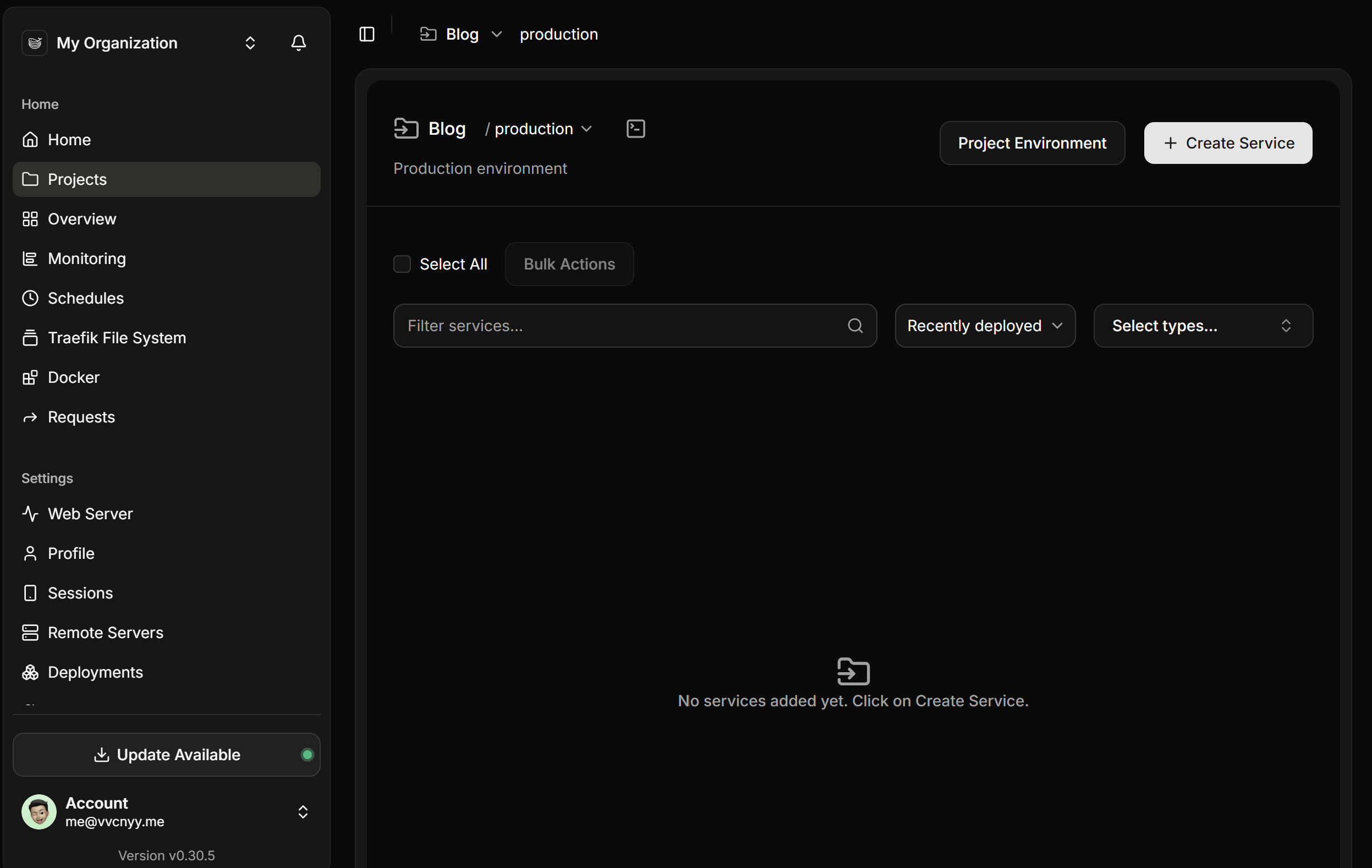
먼저 Dokploy에서 프로젝트를 추가한다. 프로젝트는 여러개의 컨테이너를 하나의 서비스 단위로 묶는 작업이다.
서비스 추가하기
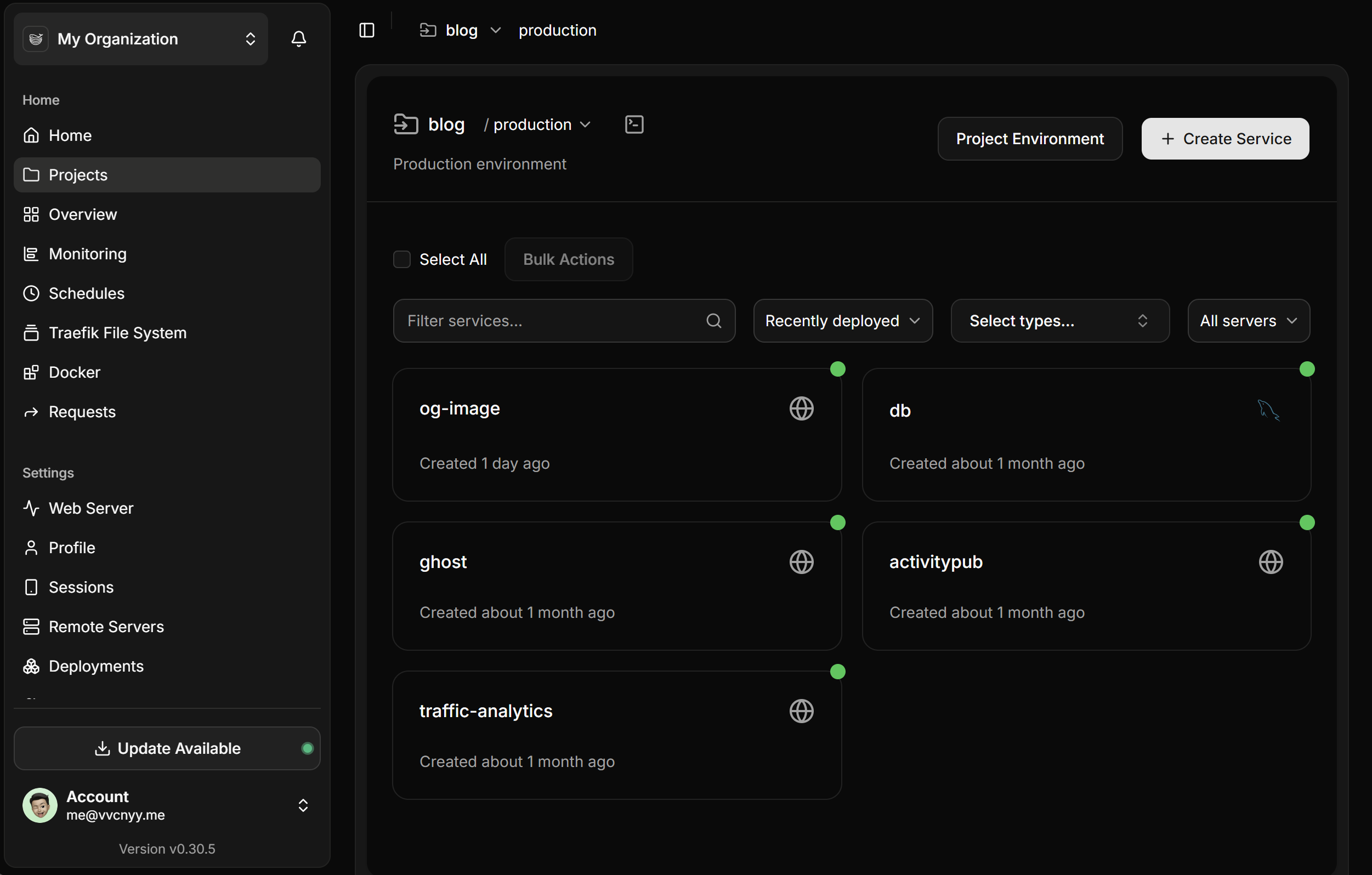
다음은 필요한 서비스들을 적절히 추가해준다. 참고로 올라가있는 서비스들은 다음과 같다.
- og-image : 게시글의 공유 이미지를 생성하기 위한 이미지 서버
- db : 블로그의 모든 정보를 저장하는 PostgreSQL DB
- ghost : 블로그의 심장. Ghost 엔진
- activitypub : 블로그 구독을 위한 소셜 서비스
- traffic-analytics : ghost와 연동 가능한 웹 트래픽 분석 도구
현재 보고있는 이 블로그는 5개의 컨테이너가 함께 돌아가며 작동하는 것이라 이해할 수 있겠다.
환경변수 추가하기
환경변수, 흔히 env라고 한다. 서비스를 돌리기 위한 비밀키(DB 비밀번호, API key 등)을 설정하는 과정이다.
원래라면 각 컨테이너별로 다른 env를 주입해주어야 하는 번거로움이 있지만, Dokploy에서는 Project Env를 통해 Env를 통합 관리할 수 있다.
DOMAIN=https://vvcnyy.me
ADMIN_DOMAIN=https://vvcnyy.me

HTTP_PORT=80
HTTPS_PORT=443

DATABASE_ROOT_PASSWORD=
DATABASE_PASSWORD=
DATABASE_USER=

TINYBIRD_API_URL=
TINYBIRD_WORKSPACE_ID=
TINYBIRD_ADMIN_TOKEN=
TINYBIRD_TRACKER_TOKEN=
SALT_STORE_TYPE=

mail__transport=SMTP
mail__options__host=
mail__options__port=
mail__options__secure=
mail__options__auth__user=
mail__options__auth__pass=
mail__from=

MYSQL_DATA_LOCATION=./data/mysql
필자는 이정도의 env를 가지고 서비스를 운영한다.
배포하기
모든 설정을 끝마쳤다면 각 컨테이너를 실행해 서비스를 배포하면 된다.
Traefik으로 도메인 연결하기
이렇게 벌써 하나의 서비스가 성공적으로 배포되었다. 다만, 아직 한 가지의 일이 더 남았다. 서버에서 서비스는 열심히 돌아가고 있지만, 아직 사람들이 서비스에 접근할 방법이 없다.
원래라면 Apache2, Nginx, Caddy같은 웹서버를 앞단에 붙여서 서버로 들어오는 웹 트래픽을 처리해주는 단을 설정하는 과정이 필요하다. 하지만 Dokploy에서는 자체 Traefik을 통해 이를 아주 손쉽게 설정할 수 있도록 해준다.
Traefik으로 도메인을 연결하기 위해서는 우선 연결하고자 하는 서비스에 들어가 Domain 탭에 접속한다. 그곳에서 도메인을 연결하면 된다.
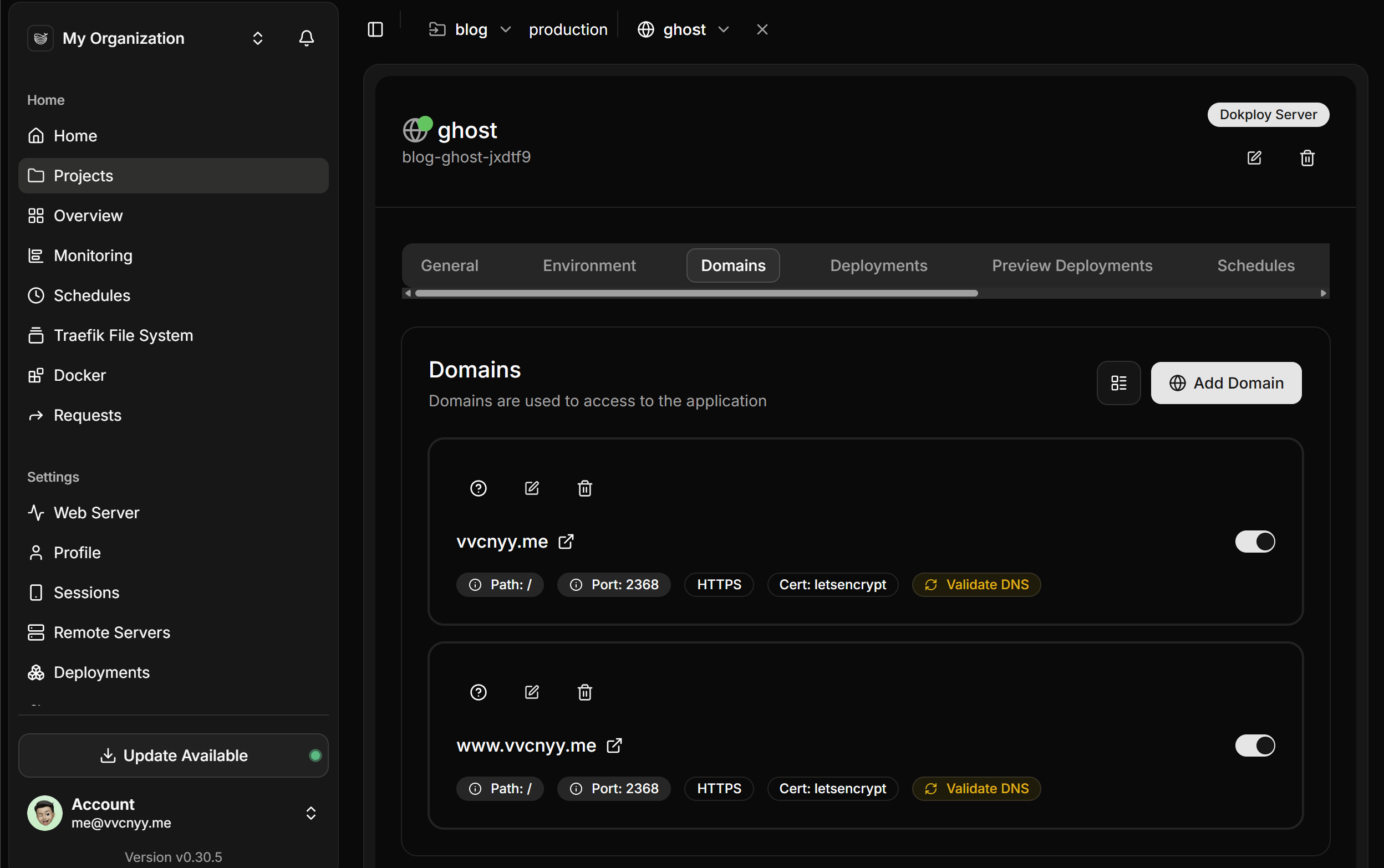
필자는 vvcnyy.me와 www.vvcnyy.me 두 개의 도메인을 ghost 블로그 엔진에 연결하였다. 참고로 Dokploy에서는 요청을 non-www로 바꿔주는 기능도 제공하여 www.vvcnyy.me로 접근하면 자동으로 vvcnyy.me로 리다이렉트된다.
이렇게까지 하면 정말 서비스 운영을 위한 모든 준비가 끝난다. 일반 사용자가 vvcnyy.me 도메인을 통해 내 서비스에 접근할 수 있게 된것이다.
운영 중인 서버 살펴보기
필자는 위와 같은 방법으로 여러 서비스들을 Dokploy에 등록해두고 서비스하고 있다.
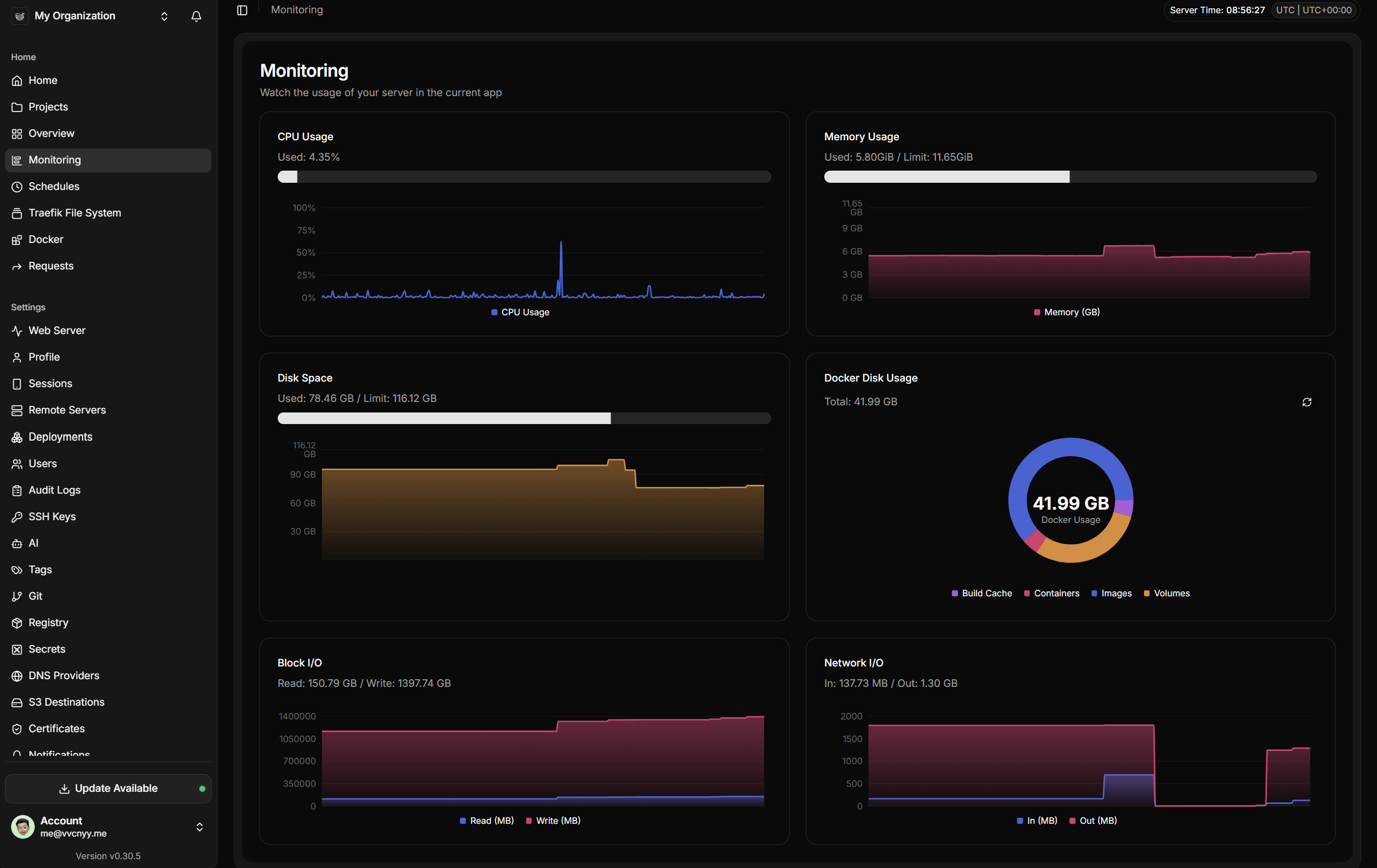
Dokploy에서는 이와 같이 서버를 모니터링할 수 있는 탭을 제공한다.
웹 트래픽을 분석하는 SIEM 도구는 아니고, 서버의 상태를 간단히 점검할 수 있는 도구이다.
필자는 심심할 때 이걸 보면서 '이때 왜 CPU가 이렇게 튀었지?' 라는 생각을 종종 하곤 한다.
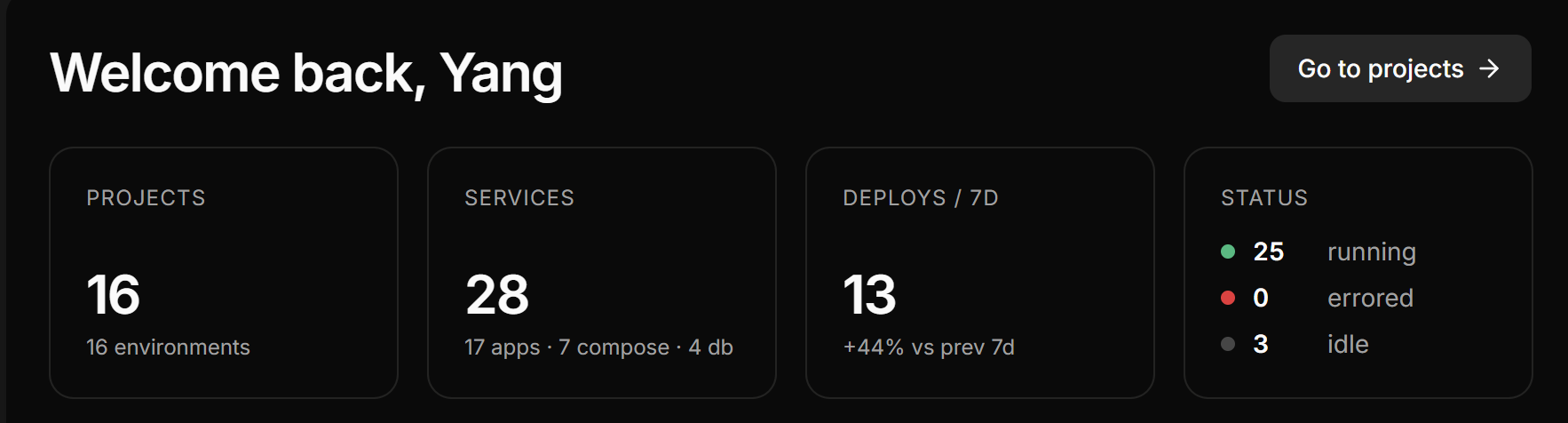
아까도 잠시 나왔었지만, 지금 이 서버에서 돌아가는 서비스의 수는 이정도가 된다. 굉장히 많은게 돌아가고 있다. 관리적 측면에서는 그리 좋은 상태는 아니지만 Dokploy로 간편하게 볼 수 있어 그렇게 버겁지 않다.
(계속 추가됩니다.)